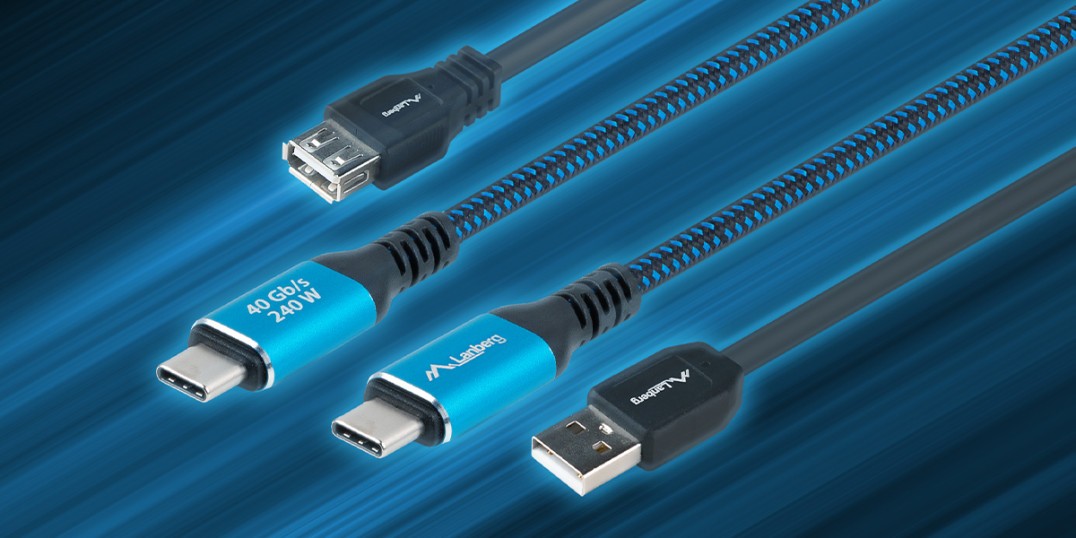
L'USB (Universal Serial Bus) è una tecnologia senza la quale è difficile immaginare il lavoro e la vita quotidiana di oggi. Con questo standard ricarichiamo telefoni, colleghiamo unità e monitor, trasferiamo dati e alimentiamo computer portatili. Nel corso del tempo, però, sono emerse così tante versioni e nomi che scegliere la soluzione giusta può essere una sfida. Questa guida organizza i termini più importanti e ti spiega come scegliere consapevolmente un cavo adatto allo scopo.
Perché l'USB a volte crea confusione?
L'USB ha tre livelli: la versione del protocollo (che determina la velocità e le caratteristiche), il connettore fisico (la forma della spina/presa) e l 'alimentazione (quanti watt "trasporta" la combinazione caricatore-cavo-dispositivo). Se almeno un elemento ha capacità inferiori, l'intero set opera entro i suoi limiti. In pratica, questo significa che un'unità ad alta velocità collegata a un cavo "lento" funzionerà con una larghezza di banda limitata e che un laptop non si ricaricherà con un cavo senza supporto Power Delivery.
Breve storia della velocità e della potenza
Dalla 1.1 alla 3.x - le basi
USB 1.1 (12 Mbps) supportava accessori con requisiti ridotti. L 'USB 2.0 (480 Mbps) ha aperto la strada alle unità flash e alle fotocamere. Il vero salto è avvenuto con la famiglia 3.x: da 5 Gbps(3.0/3.2 Gen 1), a 10 Gbps(3.1 Gen 2/3.2Gen2), a 20 Gbps(3.2 Gen 2×2). Questi valori si traducono in un reale comfort nel lavoro con file di grandi dimensioni e backup veloci.
USB4: un unico cavo per molteplici attività
L'USB4 standardizza l'approccio "tutto in un cavo": fino a 40 Gbps, trasferimento di immagini (DisplayPort Alt Mode) e alimentazione sulla stessa porta. Nei moderni computer portatili, questo spesso significa che un unico cavo per la docking station risolve il problema del monitor, della rete, degli accessori e della ricarica.
Tipi di connettori: come riconoscerli e usarli in modo sensato
USB-A, USB-B, mini/micro
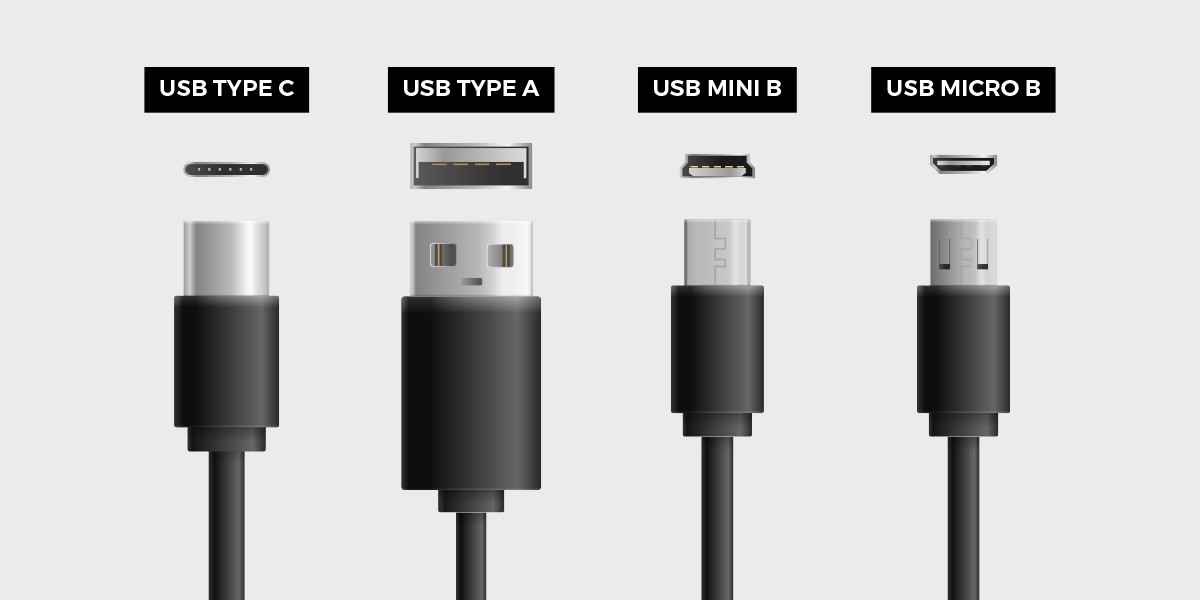
La classica USB-A è una porta rettangolare conosciuta dai computer desktop e dai caricabatterie. USB-B - il "quadrato" dei dispositivi da ufficio (stampanti, scanner). Mini-USB e Micro-USB sono fasi di transizione dell'era mobile - oggi sempre più rare.
USB-C - il nuovo standard
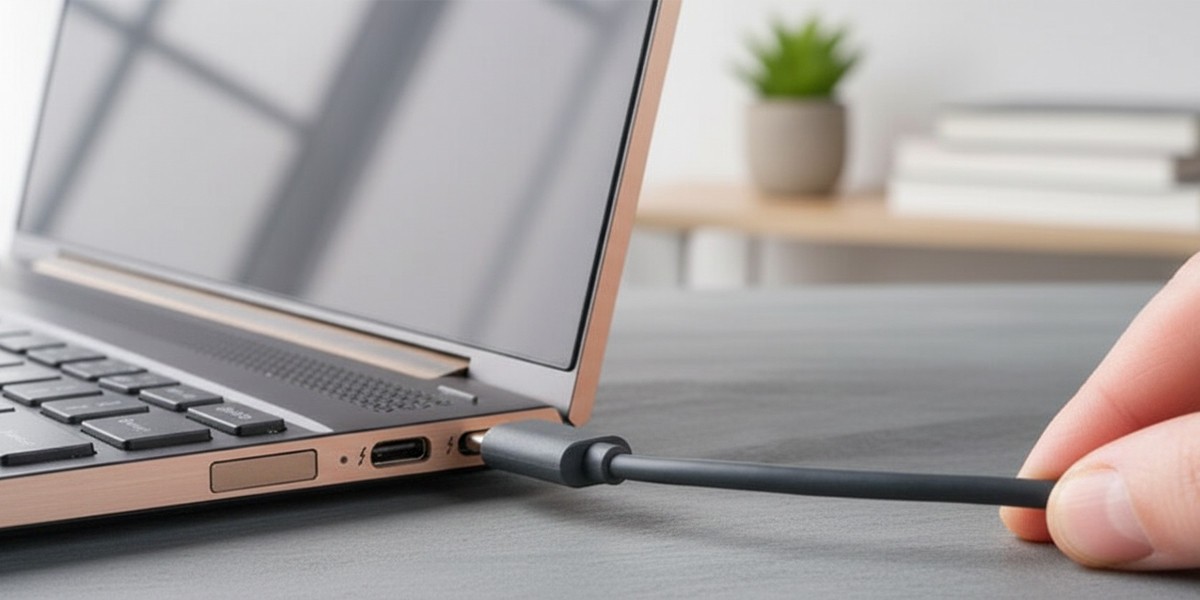
L'USB-C è reversibile, compatto e versatile. Non è solo una presa più comoda, ma soprattutto un vettore per velocità, alimentazione (USB Power Delivery) e video più elevati. Ecco perché è diventata la porta principale e talvolta l'unica di molti notebook.
I colori delle porte: un suggerimento, non un oracolo
Una porta blu è talvolta associata a SuperSpeed (USB 3.x), mentre il rosso/giallo spesso segnala la possibilità di ricaricare un telefono mentre il computer è addormentato. Tuttavia, è importante ricordare che i colori non sono uno standard ufficiale. È sempre una buona idea controllare le specifiche del produttore o le diciture accanto agli slot (ad esempio, "SS", "10Gbps", icona del fulmine o della batteria).
Potenza e ricarica: da 2,5 watt a 240 watt
All'inizio l'USB offriva solo pochi watt, sufficienti per accessori e telefoni. In seguito sono arrivati meccanismi di ricarica più veloci (BC 1.2) e la svolta è arrivata con l'USB Power Delivery (PD). Il PD fino a 100 watt alimenta la maggior parte degli ultrabook e dei monitor con USB-C, mentre il PD 3.1 (EPR) fino a 240 watt consente di utilizzare macchine ancora più esigenti. Per i cavi da 5 A è necessario un cavo dotato di e-marker, un chip che identifica le capacità del cavo e si occupa della sicurezza.
USB-C e modalità alternative (Alternate Mode)
L'USB-C può trasferire contemporaneamente dati, alimentare un dispositivo e visualizzare un'immagine. Questo avviene grazie alla cosiddetta Modalità Alternativa - più comunemente Modalità Alternativa DisplayPort o Modalità Alternativa HDMI. In pratica, un cavo USB-C può sostituire una serie di cavi: collegherà un laptop a un monitor 4K, a un hub collegato e a una rete, caricandolo allo stesso tempo.
USB-C vs Thunderbolt: quale scegliere?
L'USB-C è un connettore: le sue capacità sono determinate dai controller dei dispositivi e dai parametri del cavo. Thunderbolt 3/4 utilizza lo stesso connettore, ma garantisce fino a 40 Gbps, supporta PCIe (ad esempio, le stazioni eGPU) e configurazioni multi-monitor. Per i professionisti, si tratta di una comoda garanzia di prestazioni. Vale la pena ricordare che tutte le porte Thunderbolt sono USB-C, ma non tutte le porte USB-C supportano Thunderbolt.

Come scegliere il cavo giusto? (Guida alla decisione)
1) Velocità di trasmissione dei dati
Pensa all'utilizzo più frequente del cavo. Per mouse e tastiere è sufficiente lo standard "5 Gbps", ma per le unità NVMe o per lavorare sui video è meglio puntare a "10/20/40 Gbps". Cerca i numeri sulla confezione (ad esempio "USB 10 Gbps", "USB4 40 Gbps"): sono più facili da leggere rispetto al solo nome "3.0/3.2".
2) Alimentazione (PD)
Verifica i requisiti di alimentazione del dispositivo. Gli ultrabook di solito accettano 60-100 watt, le workstation di più. Se il tuo hardware richiede 140-240 watt, assicurati che il caricabatterie e il cavo supportino il PD 3.1 (EPR) e che il cavo stesso abbia un e-marker.
3) Terminali e scenario
Abbina i connettori a entrambi i lati: USB-A↔USB-C per collegare i nuovi dispositivi alle porte più vecchie, USB-C↔USB-C per i laptop e i telefoni moderni, USB-C↔DisplayPort/HDMI quando si desidera inviare il segnale direttamente a un monitor/TV.
4) Lunghezza e qualità
Più lungo è il cavo, più difficile è mantenere le massime prestazioni. Per connessioni da 20-40 Gbps (e per un'elevata potenza PD), preferisci cavi più corti e certificati di produttori affidabili.

Mini-FAQ: i problemi più comuni
"Il cavo USB-C non carica il laptop".
Molto spesso non è supportato da Power Delivery o la potenza è troppo bassa. Controlla anche che la porta del tuo laptop accetti l'alimentazione (non tutte le USB-C sono in grado di farlo) e che il cavo abbia un contrassegno elettronico per 5 A.
"L'unità è lenta".
La velocità è limitata dall'elemento più debole della catena. Se l'unità è veloce e il cavo/la porta sono più lenti, il trasferimento si riduce alle loro capacità. Scegli un cavo e una porta compatibili con la velocità del dispositivo.
"Il monitor via USB-C non funziona".
Non tutte le USB-C supportano la modalità Alt. Controlla le specifiche del tuo laptop e del monitor e, se necessario, utilizza un cavo USB-C↔DisplayPort/HDMI con Alt Mode dichiarato o una docking station.
Lanberg consiglia: scelte semplici senza congetture
Per gli utenti che vogliono "essere sicuri", vale la pena puntare su cavi e accessori con parametri chiaramente indicati:
- USB-C↔USB-C con PD 100-240 W e larghezza di banda 20/40 Gbps - per laptop, unità e monitor USB-C.
- USB-A↔USB-C 5-10 Gbps - per i dispositivi più recenti collegati alle porte più vecchie.
- USB-C→DisplayPort/HDMI (Alt Mode) - uscita video stabile senza adattatori daisy-chain.
- Hub e docking station USB-C - un unico cavo per il lavoro in ufficio: monitor, rete, periferiche e ricarica.
I prodotti Lanberg sono dotati di chiare indicazioni sul flusso e sulla potenza e, se necessario, di un e-marker, che facilita la scelta di un accessorio per un compito specifico.
Le conclusioni più importanti alla fine
L'USB è retrocompatibile, ma funziona alla velocità dell'anello più debole. L 'USB-C non è solo una nuova forma di spina: è dati, video e alimentazione allo stesso tempo, a patto che l'hardware e il cavo lo supportino. Quando scegli un cavo, segui i numeri (Gbps, W), abbina le estremità ai dispositivi e cerca la certificazione e il marchio e-marker per le potenze e le correnti più elevate. In questo modo eviterai i colli di bottiglia e avrai un funzionamento prevedibile e senza problemi.


